 Motionflare
Changelog 04: UI 2.0, più modelli e modifica visiva

Joey
Fondatore / CEO
16 luglio 2026
3 min di lettura
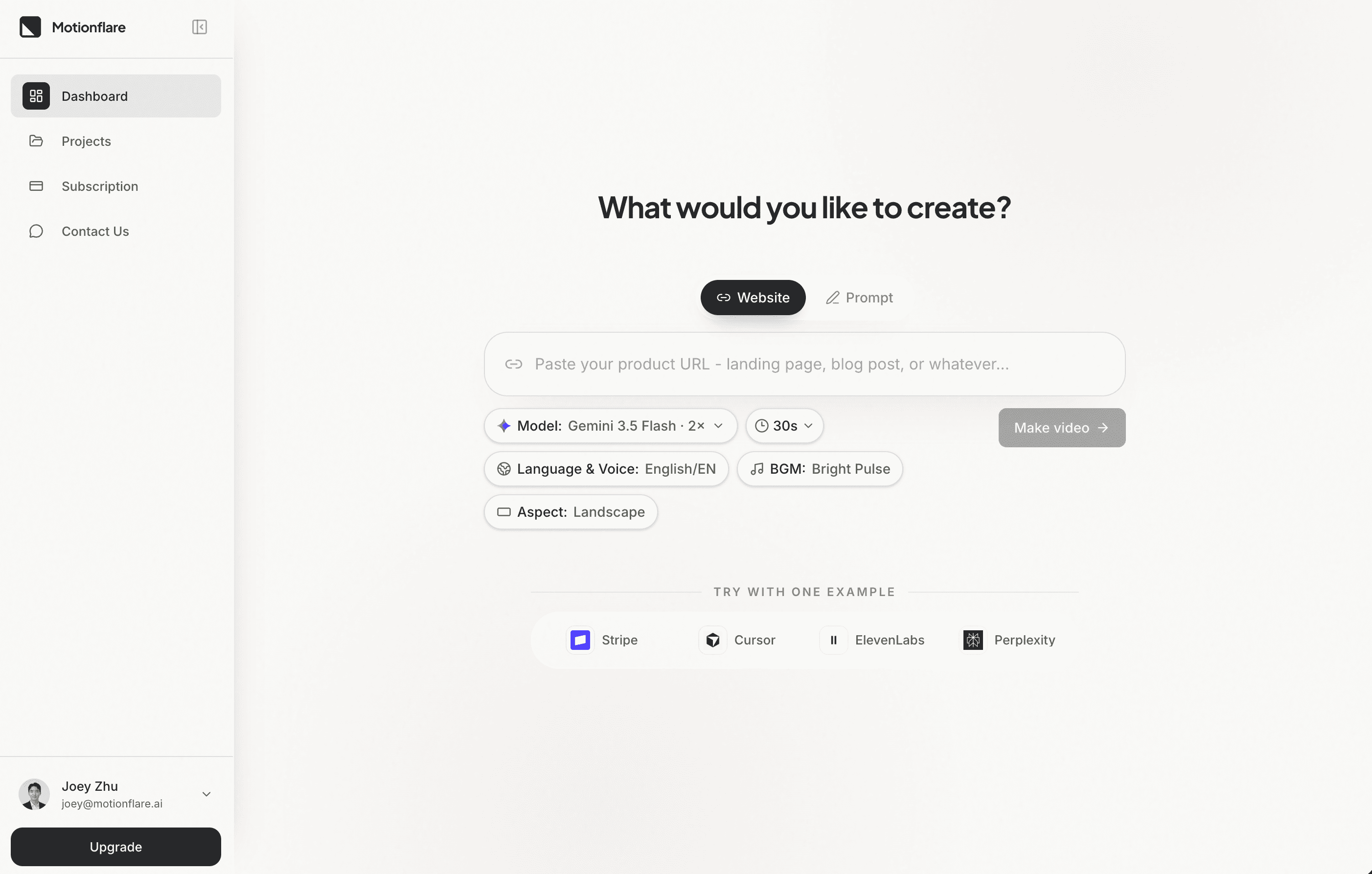
Motionflare ha un aspetto nuovo, e molto più controllo dietro.
Questo rilascio rinnova l’esperienza dal primo prompt alla modifica finale. Puoi scegliere tra più modelli di generazione, aggiornare il testo a schermo senza rigenerare una scena, e cambiare voce, musica o branding dopo che il video è finito.
1. Una nuova interfaccia di Motionflare
Motionflare è stato ridisegnato attorno a un’esperienza di creazione più pulita e più concentrata.
La nuova landing page mette al centro la strada più veloce: incolla un sito o descrivi cosa vuoi fare, e lascia che Motionflare lo trasformi in un video marketing fedele al tuo brand.

La dashboard ora porta tutte le decisioni importanti in un unico flusso snello. Scegli modello, durata, lingua, voce, musica di sottofondo e formato prima che parta la generazione. Chi è su Pro e Max può anche scegliere tra video da 30 e da 60 secondi.
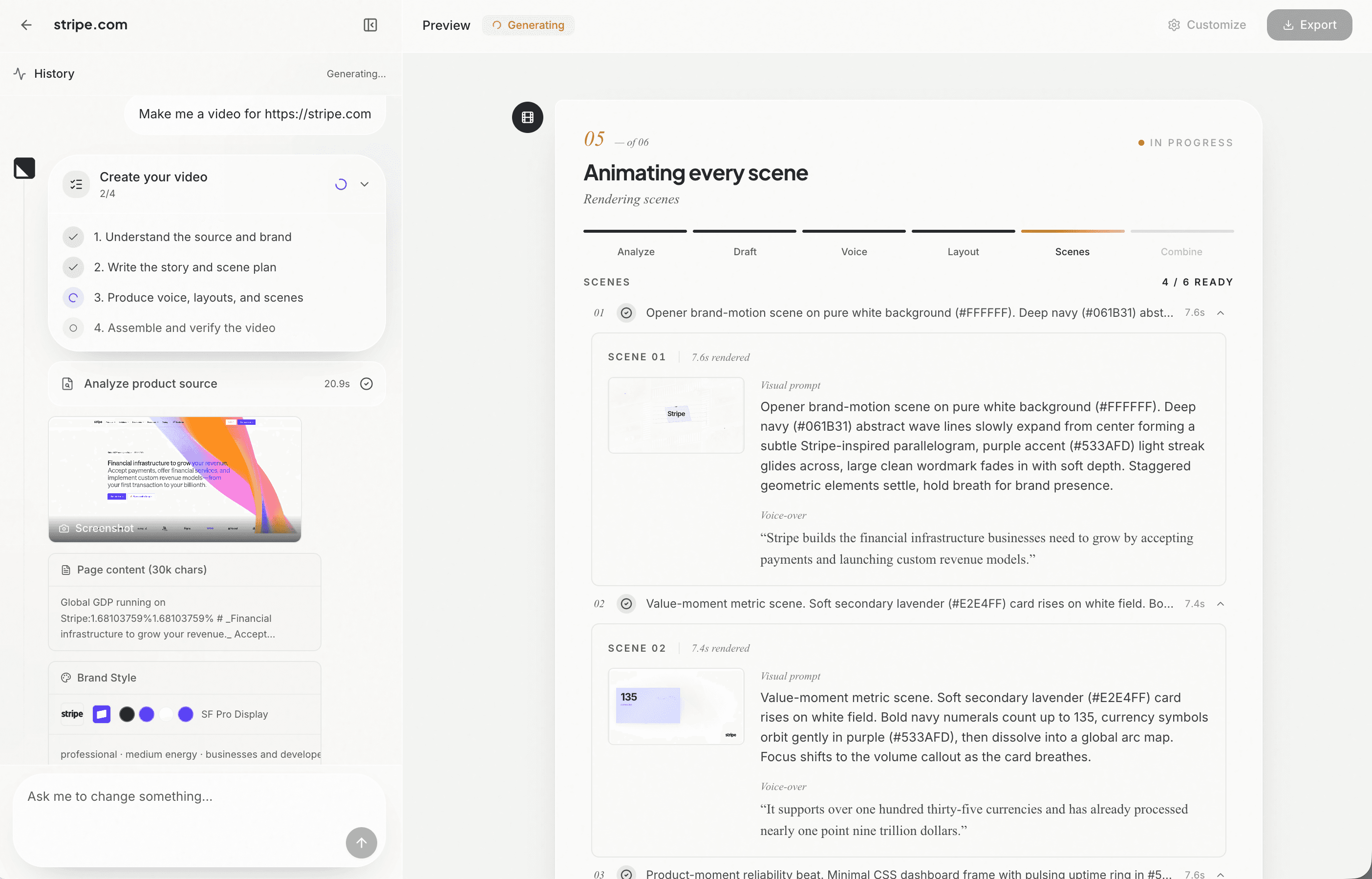
Anche lo spazio di lavoro del progetto è stato rinnovato. Avanzamento della generazione, materiale di partenza, dettagli delle scene, anteprima, timeline e chat ora stanno insieme in un layout più chiaro, così è più facile capire cosa sta facendo Motionflare e passare direttamente alla modifica quando il video è pronto.
2. Più modelli, più modi di creare
Ora puoi scegliere il modello di generazione più adatto a ogni progetto.
Motionflare offre attualmente cinque modelli su tre livelli:
- MiniMax M3: l’opzione più efficiente
- Grok 4.5: un buon equilibrio tra velocità e qualità
- Gemini 3.6 Flash: veloce ed equilibrato
- GPT-5.6 Terra: qualità e ragionamento avanzati
- GPT-5.6 Sol: qualità massima per i lavori più esigenti
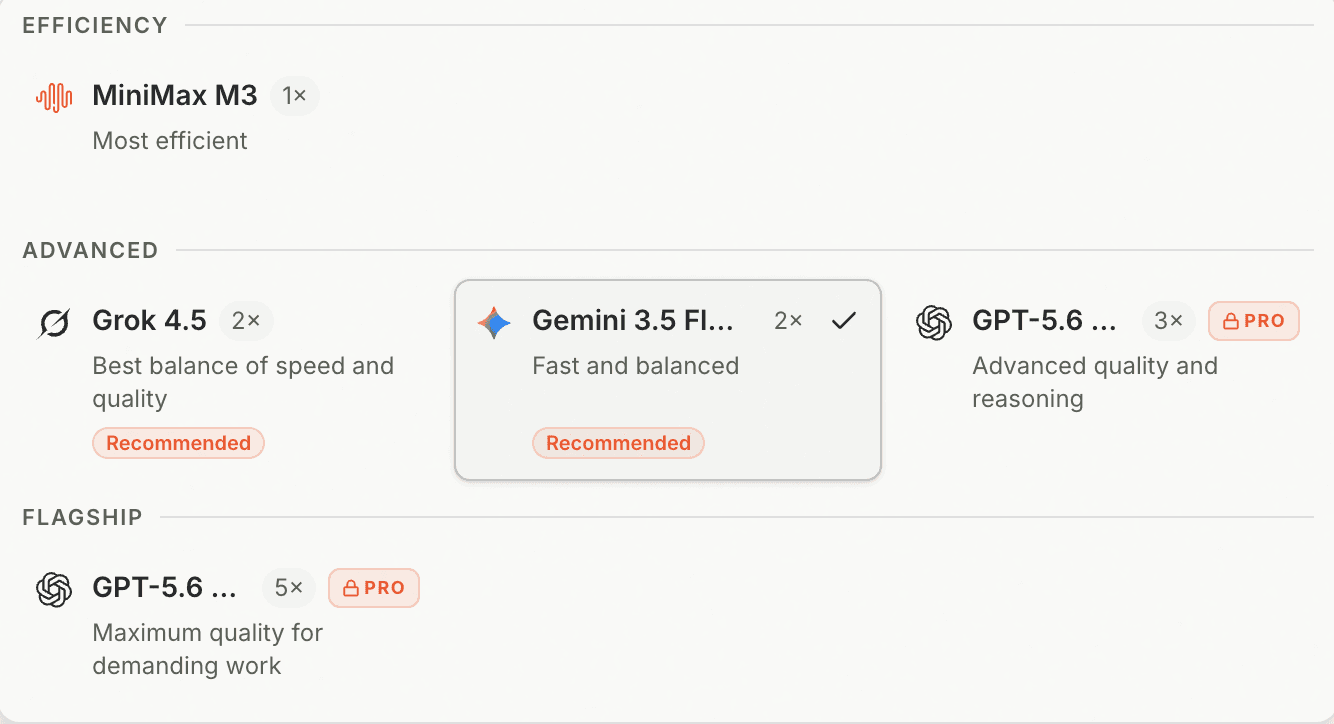
Il selettore mostra il profilo di qualità e il moltiplicatore di crediti prima che tu inizi. MiniMax, Grok e Gemini sono disponibili per tutti, mentre Terra e Sol sono sui piani Pro e Max.
La tua scelta resta legata al progetto, così la generazione iniziale e le rifiniture successive restano coerenti. Il modello selezionato è visibile anche nelle Impostazioni del progetto.
3. Modifica il testo a schermo visivamente, e gratis
Piccoli cambi di testo non dovrebbero richiedere di ricostruire un’intera scena.
Il nuovo Editor di scena trova il testo statico renderizzato dentro ogni scena e ti lascia modificarlo direttamente. Aggiorna un titolo, correggi un refuso, sostituisci una URL o togli una riga di testo, poi salvi tutte le modifiche insieme.
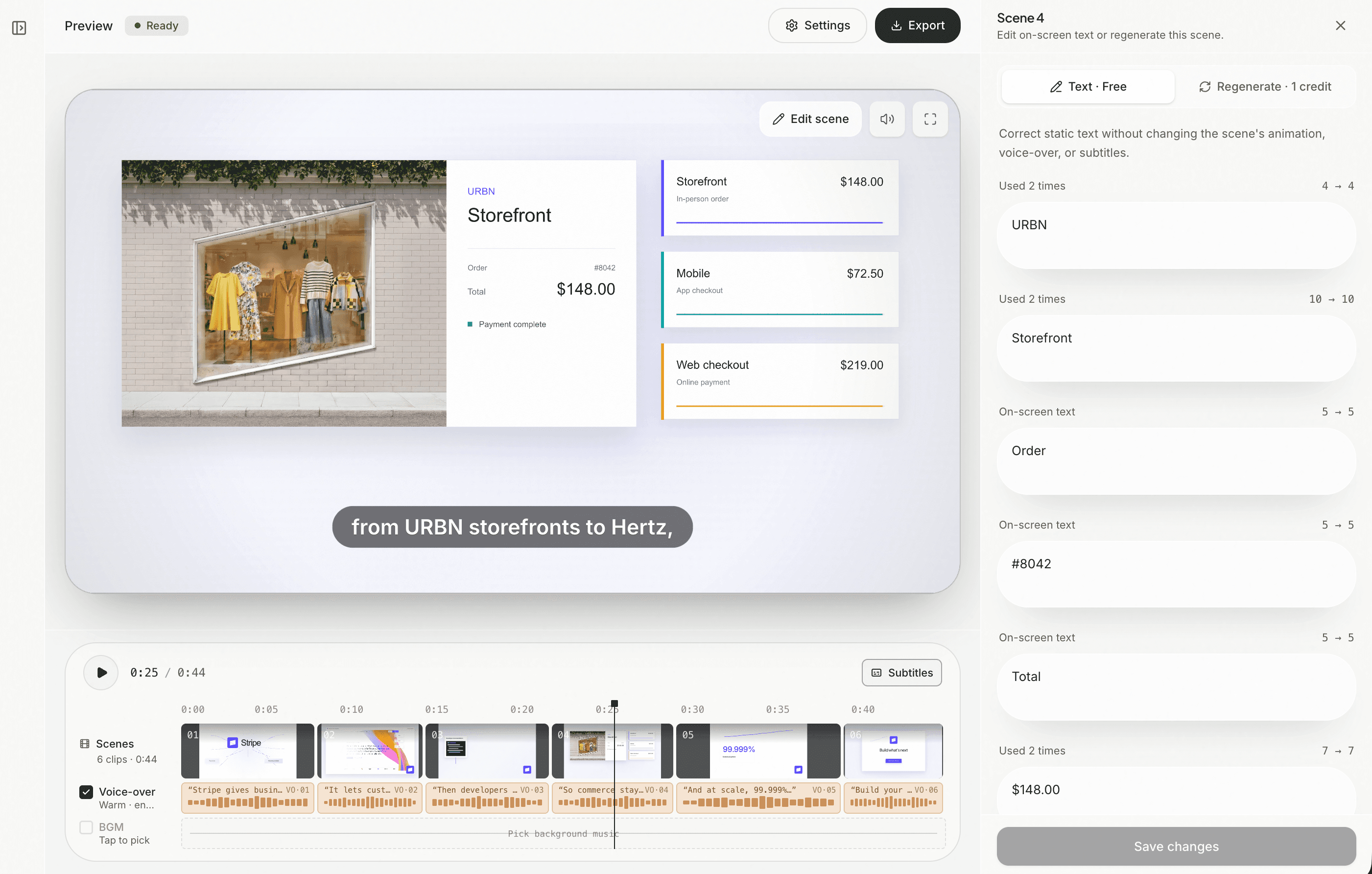
Le modifiche visive al testo sono gratuite e mantengono animazione, voce narrante, sottotitoli, timing, transizioni e layout esistenti. Se il nuovo testo è molto più lungo, Motionflare ti avvisa che potrebbe alterare la composizione, senza bloccare la modifica.
Per cambiamenti creativi più grossi, lo stesso pannello ha una scheda Rigenera separata. L’editor segue anche la scena attiva mentre scorri la timeline e protegge le modifiche non salvate prima di cambiare scena.
4. Più controllo dopo la generazione
Le Impostazioni del progetto ora raccolgono i controlli di brand, musica e voce in un posto solo.
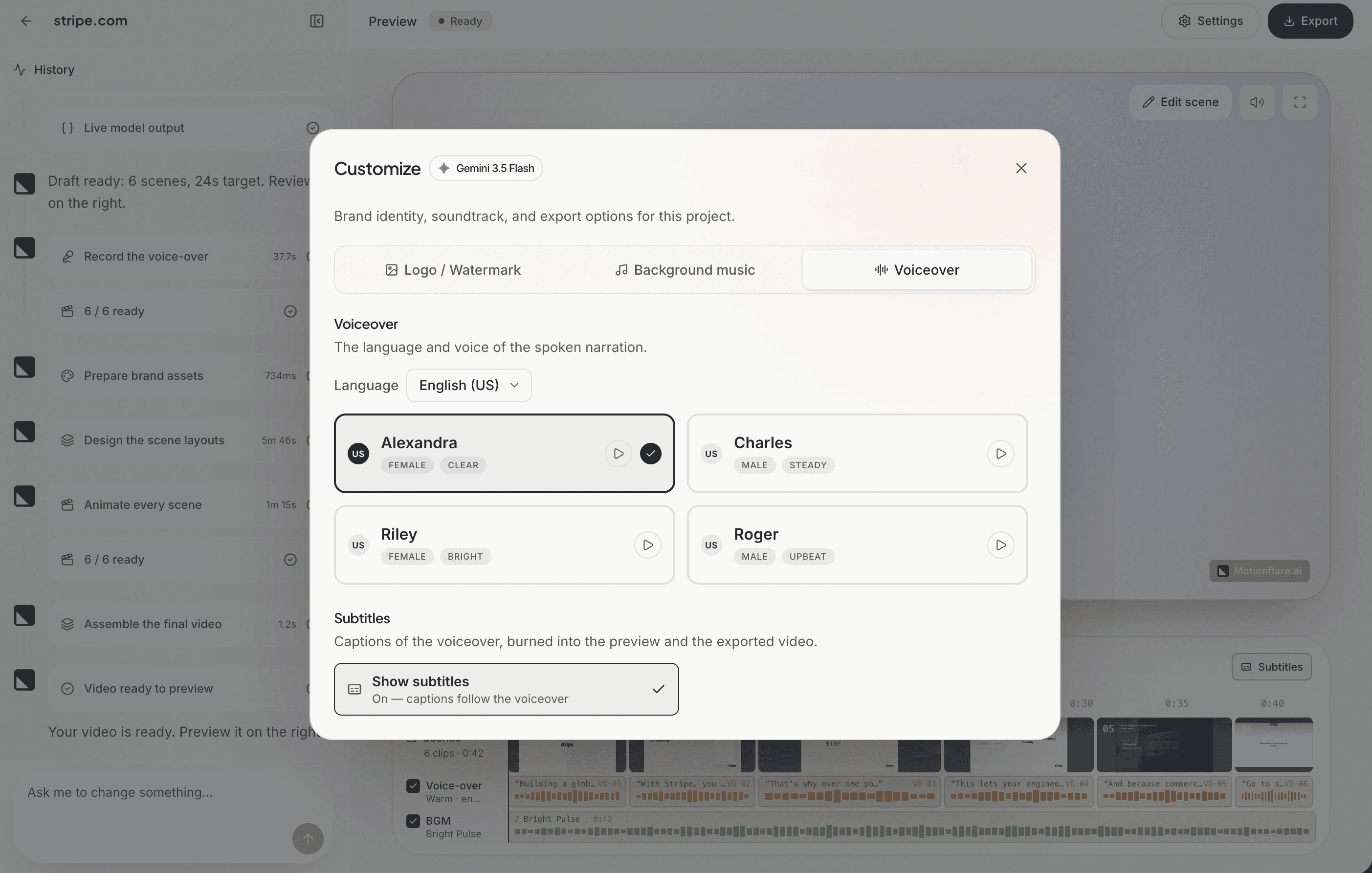
Puoi sostituire il logo del progetto, gestire il watermark, cambiare la musica di sottofondo, regolarne il volume, scegliere un’altra voce, aggiornare la lingua della voce narrante e gestire i sottotitoli senza ricominciare da capo.
Cambiare la voce ora ricostruisce solo i file audio, mantenendo intatta la grafica delle scene già finite. Vuol dire che puoi provare un’altra interpretazione senza chiedere a Motionflare di ridisegnare il video.
Tutto quello che c’è in questo aggiornamento è già online.
Crea il tuo prossimo video su Motionflare.ai, e dicci cosa vuoi vedere nel Changelog 05.