 Motionflare
Motionflare Filmモード登場:テレビCMやYouTube・Xの動画広告をAIで作成

朱喬一
創業者 / CEO
2026年10月9日
24分で読めます
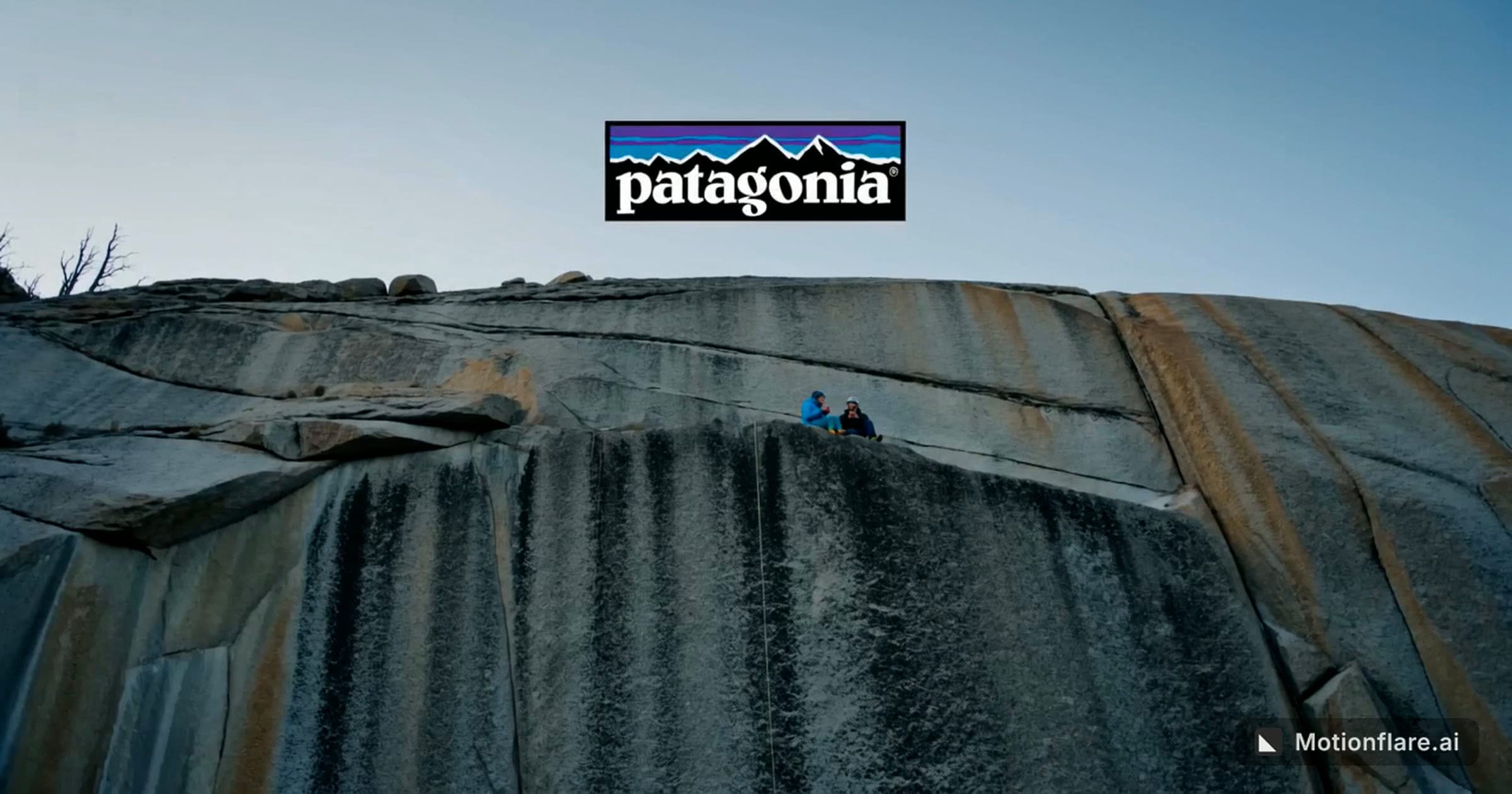
結論から言うと: Motionflare FilmモードはMotionflareの新しい動画作成モードで、作るのは実写CMです。ウェブサイトか一行のアイデアを渡すと、ブランドを読み取り、ブリーフを書き、完成した広告をレンダリングします。本物らしい人物が本物らしい場所にいる、テレビCMのように撮られた映像です。ナレーションと効果音は映像と一緒に生成され、音楽はその下にミックスされます。尺は5〜45秒、画面比は16:9または9:16、解像度は最大4Kです。Filmモードは2026年10月9日にすべてのMotionflareアカウントに開放され、10秒のCMなら無料でプレビューできます。モデルごとの料金や制限は、AI CMジェネレーターのページにすべてまとめています。
このCMはpatagonia.comから作りました。台本を書いた人も、撮影した人も、編集ソフトを開いた人もいません。
Filmモードを作った理由
これまでMotionflareが作れる動画は1種類でした。URLを貼ると、Motionが製品をモーショングラフィックスにします。インターフェース、書体、ブランドカラーがそのまま動く映像です。製品そのものが説得材料になる場面、つまりローンチ動画、機能デモ、解説動画の多くは、これで足りていました。
ところが、広告の多くはそうではありません。テレビCM、YouTubeのプレロール広告、Xのブランド広告が売っているのは、たいていひとつの「瞬間」です。誰かがどこかでそれを使っていて、なぜそれが大事なのかが見ればわかる。そのためには人と場所が必要で、今年までは撮影が必要でした。
今年、動画モデルは、本物らしい人物を本物らしい部屋に、音付きで一度に15秒とどめておけるところまで進化しました。広告主の動きも速く、IABの2026年の動画広告レポートでは、広告バイヤーの3人に2人近くが、すでに動画クリエイティブに生成AIを使っていると答えています。それでも、モデルが広告を書いてくれるわけではありません。素の生成ツールにCMを頼んでも、返ってくるのはクリップです。ブリーフ、ショット、ナレーション、音楽、ロゴ、編集は、依然としてあなたの仕事のままです。Filmモードは、その欠けている半分を引き受けます。
FilmモードとMotion、どちらを使うべきか
どちらもURLかプロンプトから始まりますが、できあがる動画はまったく違います。
| Motion | Filmモード | |
|---|---|---|
| 画面に映るもの | 製品のUI、キネティックタイポグラフィ、ブランドカラー | 人物、場所、モノ。実写のように撮影 |
| 向いている用途 | ローンチ、機能デモ、解説動画 | テレビやYouTubeのCM、SNS広告、ブランドストーリー |
| 尺 | 10〜90秒 | 5〜45秒 |
| 画面比 | 16:9または9:16 | 16:9または9:16 |
| 解像度 | 1080pまたは4Kでエクスポート | モデルにより480p〜4K |
| 画面上の文字 | 組版された文字で、どのサイズでも正確 | 映像と一緒に生成。短めがおすすめ |
| 修正のしかた | チャットで指定した部分だけを書き直す | チャットか設定の変更で、CM全体を再レンダリング |
おおまかな目安として、広告にダッシュボードを映す必要があるなら Motion を。朝7時のキッチン、雨に濡れた通りを走るランナー、工房に立つ創業者が必要ならFilmモードを使ってください。AI動画広告ジェネレーターのページで、2種類の広告を並べて紹介しています。
Filmモードで作れるAI動画広告
FilmモードのCMを出稿できる場所を、2026年10月時点の各プラットフォームの仕様とあわせてまとめました。
| 出稿先 | プラットフォームの仕様 | 画面比 | 合うFilmの設定 |
|---|---|---|---|
| テレビ・コネクテッドTV | 15秒または30秒 | 16:9 | 15秒または30秒、2Kまたは4K |
| YouTubeバンパー広告 | 6秒、スキップ不可 | 16:9 | 6秒 |
| YouTubeスキップ可能なインストリーム広告 | 長さの制限なし、5秒後にスキップ可能 | 16:9 | 15〜30秒、冒頭にフック |
| YouTubeスキップ不可のインストリーム広告 | キャンペーンの種類により15〜60秒 | 16:9 | 15秒 |
| YouTubeショート広告 | 60秒未満を推奨 | 9:16 | 10〜15秒 |
| Xの動画広告 | 15秒以内を推奨、最長2分20秒 | 16:9または9:16 | 10〜15秒 |
| TikTokインフィード広告 | 最長10分 | 9:16 | 15〜30秒 |
| Instagramリール広告 | 最長15分 | 9:16 | 10〜15秒 |
| ホームページのヒーロー動画、ローンチ動画 | 自由 | 16:9 | 20〜45秒 |
テレビ・コネクテッドTVのCM
15秒か30秒の横長スポットは、昔ながらのテレビCMの形です。Filmモードは、まさにこの形のために作りました。実在する場所がひとつ、光はひとつ、カメラは動きから離れず、ナレーションはロゴの登場で締めくくる。プロンプトはこのくらい短くてかまいません。
2店舗目をオープンする街のパン屋の、30秒のテレビCM。早朝、小麦粉が舞うなか、パン職人が札を「営業中」に裏返す。温かく、ゆったりとしたナレーション。最後はロゴで締める。
FilmモードのCMは24fpsのMP4で出力され、配信型やコネクテッドTVの広告プラットフォームなら、そのまま入稿できます。地上波の放送局はフレームレート、ラウドネス、スレートなどの搬入基準をそれぞれ定めているので、地上波のCM枠を買った場合は、ポストプロダクションか放送局の担当部署に、先にファイルを基準に合わせてもらってください。
YouTube広告
YouTubeには、考えておきたい動画広告の枠が4つあります。バンパー広告は6秒でスキップできません。スキップ可能なインストリーム広告は長さの制限がなく、視聴者は5秒後にスキップできます。スキップ不可のインストリーム広告は、キャンペーンの種類によって15〜60秒です。ショート広告は縦型で、Googleは1分未満を推奨しています。1つのURLから、この4つすべてを作れます。
メモアプリの15秒のYouTube広告。付箋に埋もれたプロダクトマネージャーから、ノートPCにすっきり並んだメモの画面へ。最初の2秒で引き込む。落ち着いた、自信のあるナレーション。
スキップ可能な枠で全員が見るのは最初の5秒だけなので、そこをフックに使いましょう。
X(Twitter)の動画広告
Xは動画広告を15秒以内にするよう推奨していますが、最長2分20秒まで入稿できます。16:9、9:16などいくつかの形に対応し、縦型の動画広告には9:16を推奨しています。また、1分未満の動画はループ再生されます。このループは設計する価値があります。ロゴで終わり、そのまま最初のショットに戻る10〜15秒の動画は、繰り返し再生されても映えます。
ランニングシューズ発売の、10秒の縦型広告。雨の横断歩道でランナーが靴ひもを結び、信号が変わった瞬間に走り出す。ナレーションはなし、街の音だけ。ロゴの瞬間にビートが落ちる。
TikTok、Instagramリール、YouTubeショートの広告
縦型のフィード向けには、画面比を9:16にして、尺を10秒か15秒に収めましょう。Filmモードは与えられたフレームに合わせて書くので、縦型のCMでは寄りの構図になり、動きは画面の中央にまとめられます。
プラットフォームの側は、ずっと長い尺も認めています。TikTokのインフィード広告は最長10分ですが、TikTok自身のヒント集(2021年のデータ)では21〜34秒を勧めています。リール広告は最長15分です。Metaは、画面の上部14%と下部35%に文字を置かないよう求めています。FilmモードのCMは画面上の文字がごく少ないので、これが問題になることはほとんどありません。
ホームページやローンチ向けのブランドフィルム
20〜45秒あれば、ホームページの冒頭を飾る、ローンチを告知する、ピッチの幕を開けるといった使い方ができます。自社サイトを指定すれば、そのポジショニング、ロゴ、ビジュアルをもとに書き上げます。
短い動画が効く、そのほかの場面
- クラウドファンディング:KickstarterやIndiegogoのページの冒頭に置く、30秒の「なぜこれを作ったのか」を伝える動画。
- 採用:スタジオ、倉庫、クリニックの一日を、採用ページやLinkedIn向けに。
- イベント:ブースのモニターで流す16:9のループ動画と、登壇の告知用の9:16版。
- 地域のお店:撮影の予算などとても組めなかったジム、レストラン、歯科医院でも、本物の動画広告を出せるようになりました。
- アプリのティザー:インターフェースを見せる前に気分を伝え、そのあとでMotionのデモにつなげる。
- 店頭サイネージ:声は入れず、映像に音楽だけを重ねたループ。
FilmモードでAI動画広告を作成する手順
- 出発点を渡します。 Filmモードを開いてウェブサイトのURLを貼り付けると、ページからブランド、ロゴ、画像を読み取ります。または「プロンプト」に切り替えて、広告を一、二文で説明します。プロンプトの内容は設定より優先されるので、「30秒、縦型、ナレーションは日本語」と書けば、そのとおりのCMができます。
- フォーマットを決めます。 横長(16:9)か縦長(9:16)、5〜45秒の好きな長さ、解像度、動画モデルを選びます。
- 音を選びます。 ナレーション、効果音(ルームトーン、フォーリー、素材の音)、音楽には、それぞれ個別のスイッチがあります。ナレーションと効果音は映像と一緒にレンダリングされ、音楽はあとからミックスされます。
- 参照画像があれば追加します。 商品写真、ロケーション、ムードなど、最大3枚まで追加できます。Filmモードがサイト上でロゴを見つけた場合は、そのロゴが1枚目の参照画像として入ります。
- 生成して確認します。 Filmモードはレンダリングの前にショットを設計し、ナレーションとサウンドスケープを書き、カットを音楽のリズムに合わせます。CMのパートごとに書かれたブリーフも読めます。
- 変更はチャットで依頼します。 「夜にして」「ナレーションを外して」「15秒にして」と伝えると、課金の前に新しい仕様が表示されます。変更のたびに、CM全体を再レンダリングします。
- ダウンロードします。 有料プランかクレジットパックがあれば、ウォーターマークなしのMP4を受け取れます。FilmモードのCMのダウンロードに追加料金はかかりません。
動画モデルを選ぶ
Filmモードは、選んだ動画モデルでレンダリングします。最初は最も安いモデルが選ばれていて、プロジェクトごとに切り替えられます。
| モデル | 向いている用途 | 解像度 |
|---|---|---|
| HeyGen Video(デフォルト) | 最も安い | 480p、720p、2K |
| Seedance 2.0 | 品質のバランスと最高解像度 | 480p、720p、1080p、4K |
| Seedance 2.0 Fast | 速くて安い下書き | 480p、720p |
| Seedance 2.5 | 最高の画質 | 480p、720p |
| H3 Max | トップに迫る品質、中くらいの価格 | 480p、720p、1080p |
無料アカウントはHeyGen Videoの480pでレンダリングします。そのほかのモデルと解像度は、有料プランかクレジットパックで使えるようになります。
MotionflareでAI CMを作る費用
料金は完成したCMの秒数で決まり、単価はモデルと解像度で変わります。これに加えて、1本ごとに企画費として1.5クレジットがかかります。料金は生成の前に表示され、生成に失敗した場合はクレジットが返却されます。
以下の例は、デフォルトモデルの参照画像ありの単価で計算しています。ほぼすべてのCMで参照画像を使うので、1回あたりの上限額と考えてください。
| CM | クレジット | Proの単価($0.29/クレジット) | クレジットパック($0.375/クレジット) |
|---|---|---|---|
| 6秒のYouTubeバンパー広告、2K | 14.7 | 約$4.30 | 約$5.50 |
| 10秒のSNS広告、720p | 9.5 | 約$2.80 | 約$3.60 |
| 15秒のスポット、2K | 34.5 | 約$10 | 約$13 |
| 30秒のテレビCM、2K | 67.5 | 約$20 | 約$25 |
| 45秒のブランドフィルム、2K | 100.5 | 約$29 | 約$38 |
| 4Kの10秒CM(Seedance 2.0) | 95.5 | 約$28 | 約$36 |
Pro は月額$29で100クレジット、Maxは月額$99で500クレジットです。クレジットパックは$15で40クレジットから購入でき、そのクレジットに有効期限はありません。新規アカウントに付与される登録時の6クレジットで、ウォーターマーク付き・480p・10秒のプレビューを1本作れます。
比較の目安を挙げておきます。テレビCMの制作費に関する最後の業界調査は、米国広告業協会(4A's)が全国放送のスポット506本を対象に行ったもので、2011年の30秒CMの平均制作費は$354,000でした。4A'sは2014年にこの調査をやめているため、それ以降に検証された数字はありません。また、ローカルCMはもともとずっと安く作られています。Filmモードが全国キャンペーンの撮影クルーに取って代わることはありません。対象は、そもそもクルーがつくことのなかったCMです。テスト用のバリエーション、地域版、縦型版、そして小さなブランドにとって初めてのテレビCM。
Motionflare Filmモードvs Higgsfield、Kling、Veo、TopViewなどAI広告ツールの比較
広告づくりによく使われるAI動画ツールとFilmモードを、2026年10月9日時点で比べました。数字はすべて各社の料金ページとヘルプページによるもので、出典は記事の最後にまとめています。
まず、知っておきたい変化があります。Soraは終了しました。 OpenAIは2026年4月26日にSoraアプリを閉鎖し、2026年9月24日にSora APIを停止しました。広告向けにSoraの代替を探しているなら、元ユーザーが移った先が以下のツールです。
| ツール | 渡すもの | 返ってくるもの | サイトを読み取るか | 1回で作れる最長尺 | 有料プランの最低価格 |
|---|---|---|---|---|---|
| Motionflare Filmモード | URLか一行のアイデア | ナレーション、効果音、音楽入りの完成した実写CM | はい | 45秒 | 月額$29、または$15のクレジットパック |
| Higgsfield(Marketing Studio) | 商品URL、画像、アバター | UGC、TV Spot、CGIなどのモードで作る完成広告と、多数のモデルによる素材クリップ | はい | 1回の生成で15秒 | 月額$15。全モデルは月額$49から |
| Kling 3.0 | プロンプト、画像、キーフレーム | 素材クリップ(ネイティブ音声はオプション) | いいえ | 15秒(10月公開予定のKling 4.0では30秒) | 月額$8.80 |
| Google Veo 3.1(Flow) | プロンプト、フレーム、参照画像3枚まで | ネイティブ音声付きの素材クリップ | いいえ | 1回の生成で8秒 | 月額$19.99(Google AI Pro) |
| InVideo AI | プロンプト、リンク、手持ちの映像 | ストック素材や生成映像を編集し、ナレーションと音楽を付けた動画 | はい | 非公開 | 月額$20 |
| TopView | 商品URL、アップロード素材、アバター | 1回につきアバターまたはUGC風の広告3本 | はい | 25秒(Viral Video Agent) | 月額$36 |
| Arcads | 台本、商品画像 | AI俳優が話すUGC広告 | いいえ | 非公開 | 非公開 |
| Creatify | 商品URLか画像 | ナレーション、字幕、CTA付きのアバター広告 | はい | Starterで2分 | 月額$39 |
| Pippit | 商品リンク、テキスト、メディア | 台本、音楽、エフェクト付きの広告。TikTok Shop向け | はい | 60秒 | 地域により異なる |
| MakeUGC | 台本か商品URL | AI俳優によるUGC広告 | はい | 非公開 | 月額$29(年払い) |
| Runway Gen-4.5 | プロンプト、画像 | 720pの無音の素材クリップ | いいえ | 10秒 | 月額$15 |
| Luma Ray3.2 | プロンプト、フレーム、動画 | 音声なしの素材クリップ、最大1080p HDR | いいえ | 10秒 | 月額$30 |
| Pika 2.5 | プロンプト、画像、キーフレーム | 無音の素材クリップ | いいえ | 10秒 | 月額$10。商用利用は月額$35から |
ここに挙げたツールの多くは、2つの陣営のどちらかに入ります。クリップ生成ツール(Kling、Veo、Runway、Luma、Pika)は見事なショットを作りますが、プロンプトはすべて自分で書き、編集、ナレーション、ブランディングも自分で担います。広告作成ツール(Higgsfield、TopView、Arcads、Creatify、Pippit、MakeUGC)は広告を書いてくれますが、たいていはアバターやUGC風のプレゼンターが中心です。Filmモードは両方からよいところを取りました。広告作成ツールのように広告全体を書き、それをCMの撮影のように撮ります。
ここにあるほぼすべてのツールのユーザーレビューに、共通する不満がひとつあります。失敗した生成にもお金を払わされることです。Motionflareでは、CMの生成に失敗するとクレジットが自動で返却されます。
Motionflare Filmモードvs Higgsfield
このリストの中で、Filmモードに最も近いのはHiggsfieldです。Marketing Studioは商品URLから広告を作り、そのTV Spotモードは、Filmモードと同じく「シネマティックなカメラワークと実在のロケーション」の映像を狙っています。違いは3つあります。
- 尺。 Marketing Studioは1回の生成で15秒までですが、Filmモードは最長45秒を1本のCMとしてレンダリングします。
- 何を読み取るか。 Marketing Studioは商品名、説明、画像を取り込むので、ストアのURLは商品広告に、アプリのURLはUGC風の画面デモになります。Filmモードはどんなサイトからでもブランドフィルムを書くので、カメラの前に掲げる商品がないサービス業でも使えます。
- 価格。 720pの秒単価ならHiggsfieldのほうが安く、8秒のクリップで約$2としています。一方、Filmモードの720p・10秒のCMは、Proの単価で約$2.80です。ただし、Higgsfieldの$15のStarterプランで使えるのはSeedance 2.0 FastとMiniだけで、全モデルを使うには月額$49からになります。Motionflare Proは月額$29で、Filmの5つのモデルすべてを使えます。
UGC、バーチャル試着、CGIの商品ショット、そして数十のモデルを1つのサブスクで使いたいなら、Higgsfieldが向いています。自社サイトから書き起こす、尺の長いブランドCMならFilmモードです。機能の比較表と出典は、Higgsfieldとの詳しい比較にまとめています。
Motionflare Filmモードvs Kling
Kling 3.0は、クリップ生成ツールの中で最もコストパフォーマンスに優れています。ネイティブ4K、1回の生成で最長15秒、音声はオプションで、月額$8.80から使えます。9月28日に発表され、10月に公開予定のKling 4.0では、これが30秒まで伸びます。それでも返ってくるのはクリップで、それを広告に仕上げるのはあなたの仕事です。クライアント向けの広告なら、まず1点確認してください。Klingの無料プランで作った映像は、商用利用が認められていません。すべてのショットを自分で演出したい人にとって、Klingは素晴らしいツールです。
Motionflare Filmモードvs Google Veo 3.1
音に関しては、Veo 3.1を上回るクリップ生成モデルはありません。セリフと効果音が映像に同期し、最大4Kで出力できます。ただし1回の生成は4秒、6秒、8秒のいずれかなので、30秒の広告なら少なくとも4回生成し、それぞれのプロンプトを書き、つながりを合わせ、自分で編集する必要があります。VeoはGoogle AI Pro(月額$19.99)に含まれ、Google Flowで使えます。どのアカウントにも、毎日50の無料Flowクレジットが付きます。セリフ付きの、狙いどおりの1ショットが必要なときに頼りになるツールです。
Motionflare Filmモードvs InVideo AI
InVideo AIは、プロンプトやリンクを編集済みの動画に変えます。台本に合わせてストック素材や生成映像をつなぎ、ナレーションと音楽を付けます。解説動画や長めの動画が得意で、料金は月額$20からです。Filmモードは映像そのものをレンダリングし、最初から1本のCMとして書き上げます。
Motionflare Filmモードvs TopView
TopViewは商品URLを読み取り、1回につきアバターまたはUGC風の広告を3本作ります。Viral Video AgentにはTikTok Ad Libraryが組み込まれていて、TikTokですでに成果を出している形式を作り直します。料金ページに載っているプランは月額$36からです。プレゼンターに商品を持たせたいときや、実績のあるTikTokの形式に自社の商品をはめ込みたいときに適したツールです。Filmモードは、プレゼンターがおらず、シーンとストーリーでブランドを伝える広告のためのものです。
Motionflare Filmモードvs Arcads
Arcadsは、リアルに話すAI俳優を使ったUGC広告で最もよく知られた名前です。URLは読み取らず、価格も公開していません。俳優の動画は開始した1分ごとに課金されるので、10秒の広告でも1分ぶん請求されます。体験談スタイルのダイレクトレスポンス広告には強いツールです。Filmモードは、スマホで撮った動画ではなくCMらしく見せたい広告のためのものです。
Motionflare Filmモードvs Creatify、MakeUGC、Pippit
3つとも商品URLを読み取って広告を書き、プレゼンターかテンプレートを軸に組み立てます。Creatifyは多数のバリエーションのアバター広告を、月額$39から作れます。MakeUGCは、AI俳優による体験談や、商品を手に持ったクリップを作ります。PippitはByteDanceのCapCutチームによるもので、リンクから作る動画広告と、TikTok Shopへの投稿や販売をつなげます。いずれもECの大量のクリエイティブ向けに作られていて、Filmモードはブランドのスポット広告向けに作られています。
Motionflare Filmモードvs Runway、Luma、Pika
Runway Gen-4.5(720pで10秒、有料プランでは4Kにアップスケール)、Luma Ray3.2(1080pで10秒、HDRとEXRの書き出しに対応)、Pika 2.5(10秒)は、映像制作者のためのツールです。自社モデルが出力するのは無音のクリップで、すべてのフレームを自分で演出し、編集したい人に応えてくれます。あなたがそうなら、どれも優れた選択肢です。編集を省きたいなら、Filmモードが完成したCMを渡します。
Filmモードにまだできないこと
制作の途中で気づくより、先にお伝えしておきたい制限です。
- 画面比は16:9と9:16の2種類です。正方形と4:5にはまだ対応しておらず、各プロジェクトは最初に選んだ画面比のままになります。
- CMは24fpsです。モデルがその仕様でレンダリングするため、設定項目はありません。
- 上限は45秒です。15秒を超えるCMは、最大3つのパートに分けてレンダリングし、カットでつなぎます。ブリーフでパート間の出演者、場所、光をそろえますが、完全な連続性までは保証できません。
- 変更はCM全体に反映されます。1ショットだけを編集することはできず、再レンダリングのたびに課金されます。
- 映像の中の小さな文字は、崩れることがあります。画面上の文字はロゴと短い一文にとどめ、文字を正確に出す必要があるときはMotionを使ってください。
- 画面に登場する人物は、すべてブリーフから生成されます。創業者や広報担当者など、特定の人物が登場する必要があるなら、実際に撮影してください。
出稿の前には必ずすべてのCMを確認し、リアルなAI生成コンテンツの開示に関する各プラットフォームのルールも確かめてください。
試してみる
Filmモードを開いてウェブサイトを貼り付け、最初のCMがレンダリングされるのを見てください。無料プランで10秒のプレビューを作れます。ダウンロードにはプランかクレジットパックが必要です。
よくある質問
Motionflare Filmモードとは何ですか?
Motionflare Filmモードは、ウェブサイトのURLや短いテキストのプロンプトから実写CMを作る、Motionflareの動画作成モードです。ブリーフを書き、ショットを設計し、ナレーションと効果音を映像と一緒にレンダリングしたうえで、その下に音楽をミックスします。尺は5〜45秒、画面比は16:9または9:16、解像度は最大4Kです。
AIでテレビCMは作れますか?
作れるCMは増えています。Motionflare Filmモードは、最大4Kの15秒・30秒の横長CMを作り、配信型やコネクテッドTVのプラットフォームなら、そのまま入稿できます。地上波で放送する場合は、ポストプロダクションで放送局の搬入基準に合わせる必要があります。
FilmモードでAI CMを作ると、費用はいくらですか?
Motionflare Filmモードで30秒・2KのCMを作る費用は最大67.5クレジットで、Proプランの単価なら約$20、クレジットパックなら約$25です。15秒のスポットは約$10〜$13、720p・10秒のSNS広告は$4未満です。
CMの長さはどこまで設定できますか?
Motionflare Filmモードでは、5〜45秒の範囲で、1秒単位で長さを指定できます。無料プランでは最長10秒です。
FilmモードでYouTube広告やX広告を作れますか?
作れます。Motionflare Filmモードでは、YouTubeのインストリーム広告とバンパー広告には16:9、YouTubeショート、TikTok、リールには9:16を使い、Xにはどちらも使えます。掲載面に合わせて5〜45秒の範囲で長さを設定し、MP4をダウンロードして、Google広告、X広告など各広告マネージャーにアップロードしてください。
Higgsfieldの代替としてFilmモードはおすすめですか?
ブランドCMならおすすめです。HiggsfieldのMarketing Studioが作る広告は1回の生成で最長15秒で、商品ページをもとにしたUGC、試着、商品フォーマットが中心です。Motionflare Filmモードは、どんなウェブサイトや一行のアイデアからでも、最長45秒の実写CMを作ります。UGC、試着、CGIの商品ショットなら、Higgsfieldのほうがフォーマットが豊富です。
広告づくりに使えるSoraの代替はありますか?
OpenAIは2026年4月26日にSoraアプリを、2026年9月24日にSora APIを終了しました。広告づくりなら、Motionflare FilmモードがURLやプロンプトから、ナレーション、効果音、音楽入りの最長45秒の完成した実写CMを作ります。1ショットずつ生成して自分で編集したいなら、Kling 3.0とGoogle Veo 3.1が最も近いクリップ生成ツールです。
台本は必要ですか?
必要ありません。Motionflare Filmモードは、ウェブサイトやプロンプトから、5〜45秒の尺に合わせて台本、ナレーション、ショットの構成を書きます。残したいセリフやキャッチコピーがあれば、プロンプトに書いてください。
Filmモードは無料で使えますか?
新規アカウントに付与される6クレジットで、Motionflare Filmモードの10秒・480pのCMを無料でプレビューできます。ダウンロードには、有料プランか$15からのクレジットパックが必要です。
FilmモードとMotionの違いは何ですか?
MotionflareのMotionはモーショングラフィックスを作ります。製品のインターフェース、タイポグラフィ、ブランドカラーが動き、文字は正確に組まれ、尺は10〜90秒です。Filmモードは実写を作ります。人物、場所、モノをCMのように撮った映像で、尺は5〜45秒です。インターフェースが説得材料ならMotion、「瞬間」で伝えるならFilmモードを使ってください。
出典
競合とプラットフォームの数値は、2026年10月9日に各社の公式ページで確認しました。
- 広告プラットフォーム:Google広告の動画広告フォーマット、X広告のクリエイティブ仕様、TikTok動画広告の仕様、TikTok広告のヒント集、Meta:Instagramリール広告
- 業界データ:IAB 2026年動画広告レポート、4A'sの制作費調査に関するMediaPostの記事
- Sora:OpenAIヘルプ:Soraの提供終了について
- Higgsfield:AI広告ジェネレーター、Marketing Studioのヘルプ、料金、広告コストに関する記事
- Kling:クレジットガイド、3.0 APIドキュメント、4.0リリースノート
- Google:Veoドキュメント、Google AIプラン、Flowクレジット
- InVideo AI:料金、リンクから動画
- TopView:料金、URLから動画、Video Agent
- Arcads:プラットフォームガイド、クレジットの数え方
- Creatify:料金、URLから動画のドキュメント
- Pippit:AI広告動画メーカー、Video Agent
- MakeUGC:料金
- Runway:Gen-4.5のヘルプ、料金
- Luma:Ray、料金
- Pika:Pika 2.5、料金
- ユーザーレビュー:各ツールのTrustpilotのページ(同日に確認)