 Motionflare
更新日誌 04:UI 2.0、更多模型與視覺化編輯

朱喬一
創辦人 / CEO
2026年7月16日
3 分鐘讀完
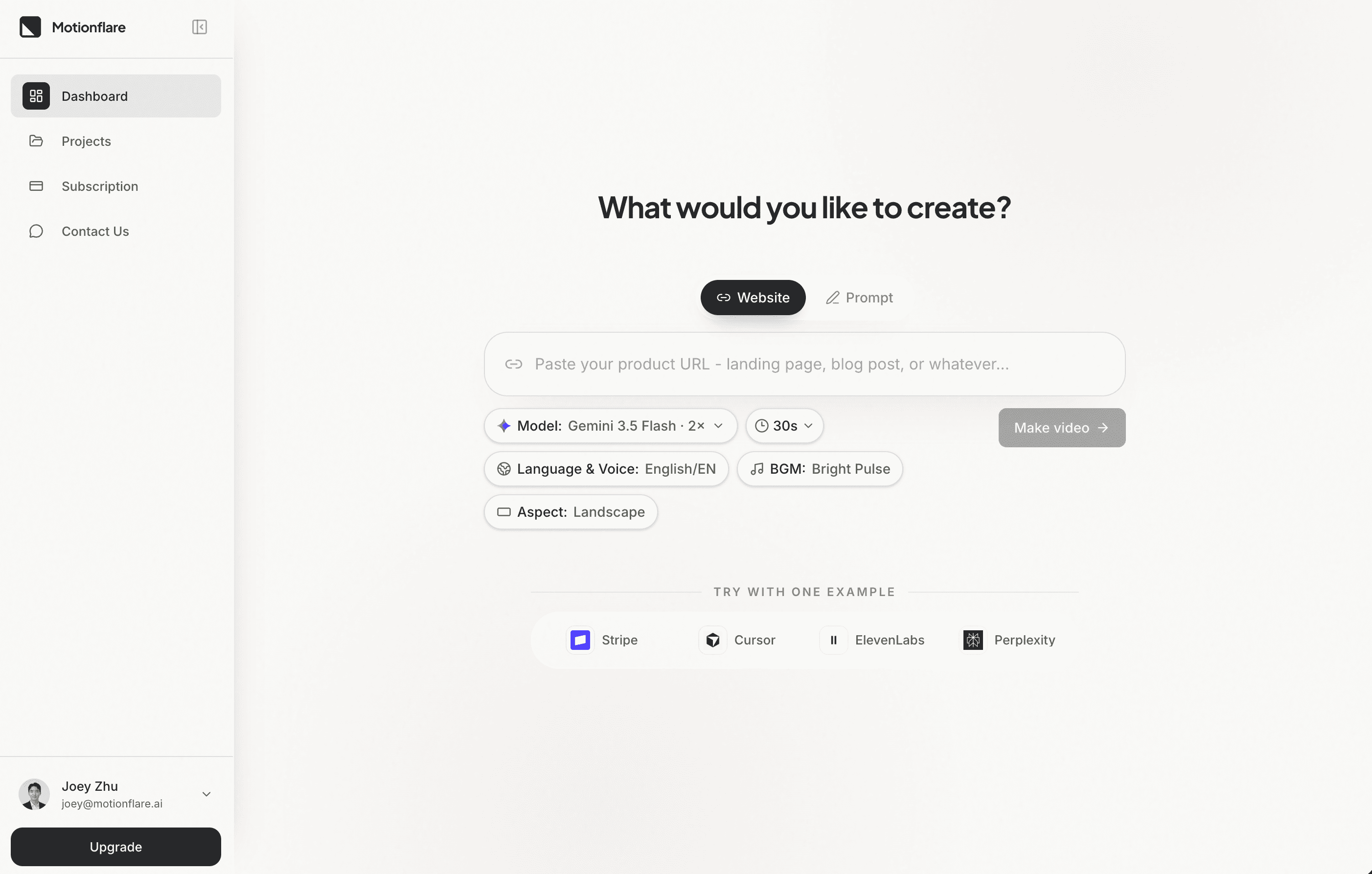
Motionflare 有了全新的樣貌,也把更多控制權交到你手中。
這次更新重新打磨了從輸入創意到完成最後一次修改的整個體驗。現在,你可以選擇更多生成模型,在不重新生成場景的情況下修改畫面文字,也能在影片完成後繼續調整聲音、音樂和品牌元素。
1. 全新的 Motionflare 介面
Motionflare 以更乾淨、更專注的創作體驗為核心,完成了全面改版。
新的首頁把最直接的創作路徑放在中央:貼上一個網站,或描述你想製作的內容,Motionflare 就能把它變成一支符合品牌調性的行銷影片。

工作台現在把所有重要選項集中在同一個清楚的流程裡。生成前,你可以選擇模型、影片長度、語言、聲音、背景音樂和畫面比例。Pro 和 Max 使用者還可以直接選擇製作 30 秒或 60 秒的影片。
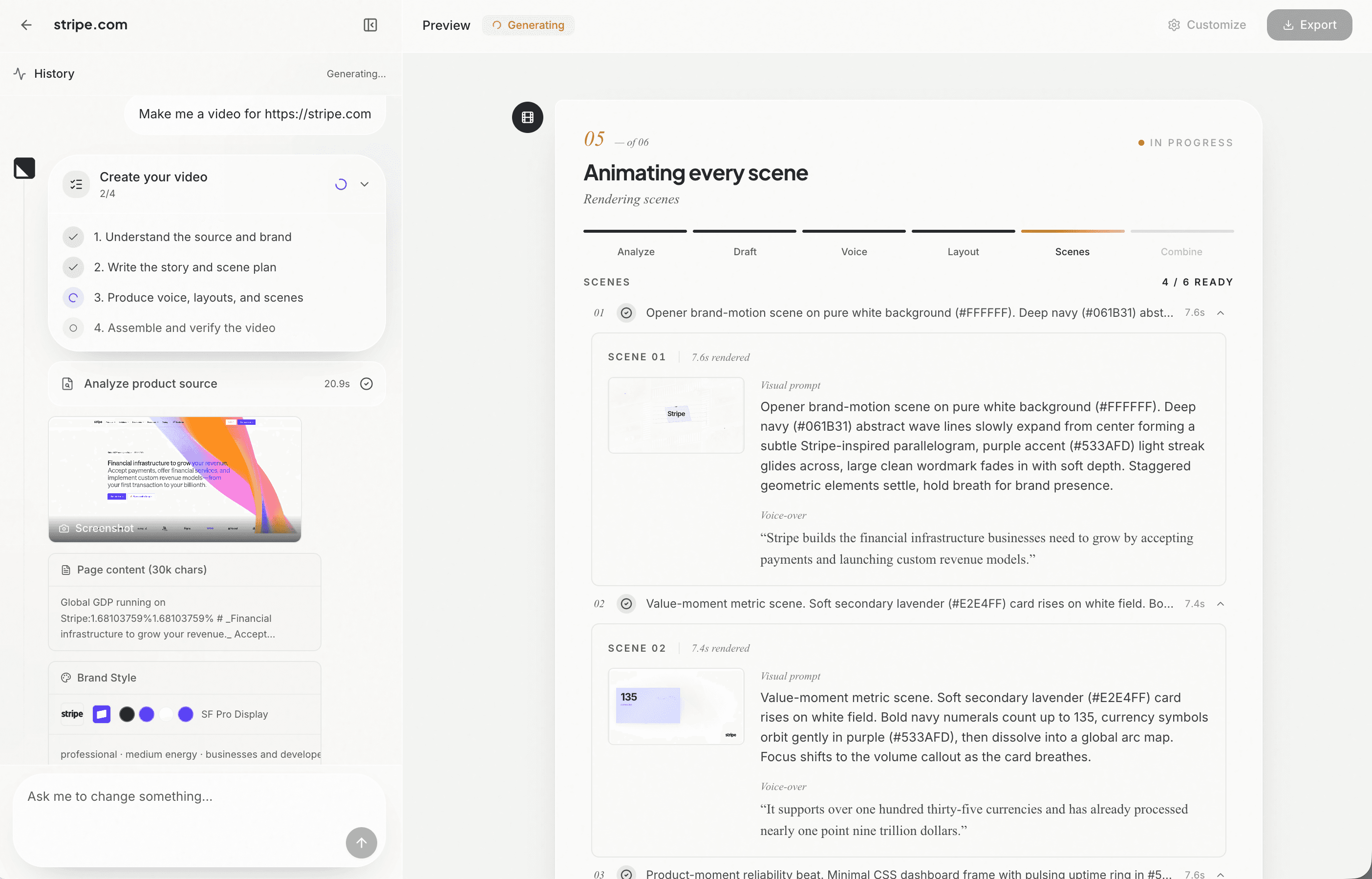
專案工作區也煥然一新。生成進度、來源素材、場景詳情、預覽、時間軸和對話現在都在同一個更清楚的版面中。你可以隨時掌握 Motionflare 正在處理什麼,並在影片準備好後直接進入編輯。
2. 更多模型,更多創作方式
現在,你可以為每個專案選擇最適合的生成模型。
Motionflare 目前提供橫跨三個層級的五種模型:
- MiniMax M3:最高效的選擇
- Grok 4.5:兼顧速度與品質
- Gemini 3.6 Flash:快速且均衡
- GPT-5.6 Terra:更強的品質與推理能力
- GPT-5.6 Sol:面向高要求任務的最高品質
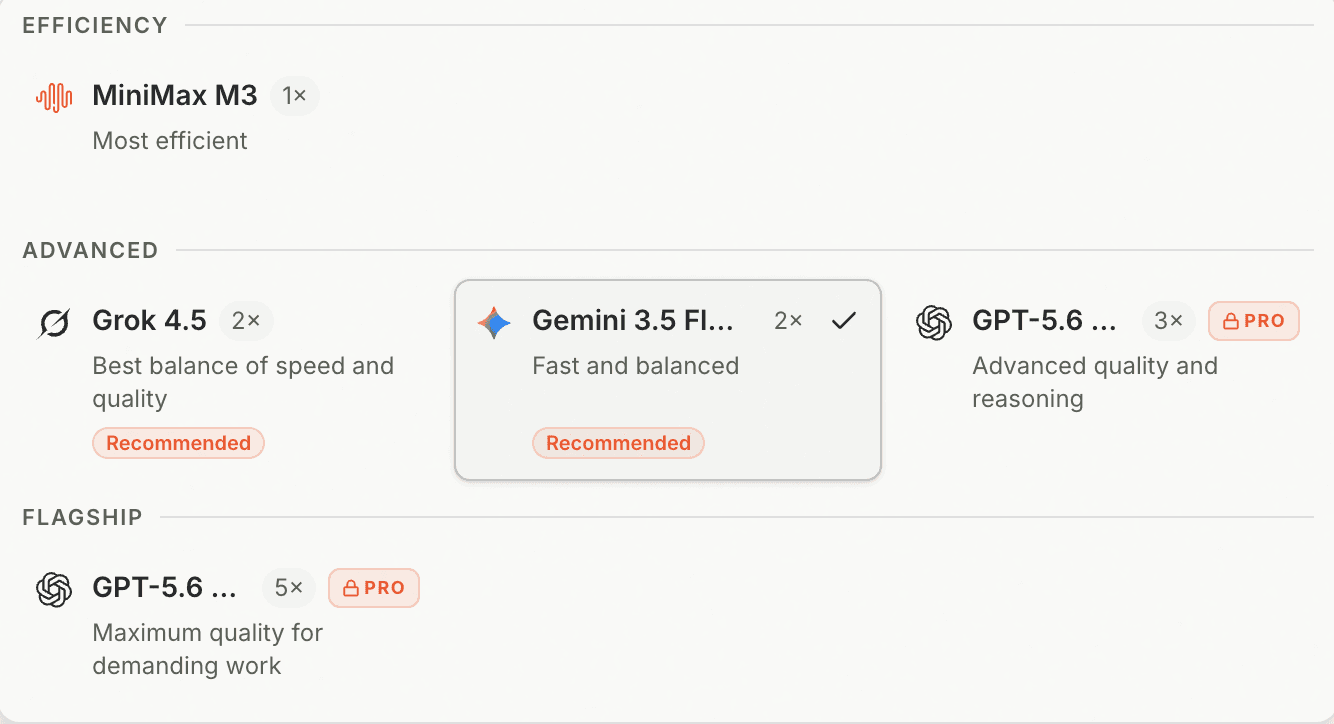
模型選擇器會在開始生成前顯示每個模型的特點和點數倍率。MiniMax、Grok 和 Gemini 對所有使用者開放,Terra 和 Sol 則提供給 Pro 與 Max 使用者。
你選擇的模型會與專案綁定,讓首次生成和之後的優化保持一致。專案設定中也會顯示目前專案所使用的模型。
3. 免費視覺化編輯畫面文字
修改一處文案,不應該意味著重新製作整個場景。
新的場景編輯器會辨識每個場景中實際顯示的靜態文字,讓你直接修改。你可以更新標題、修正錯字、替換網址或刪除一行文字,再一次儲存所有變更。
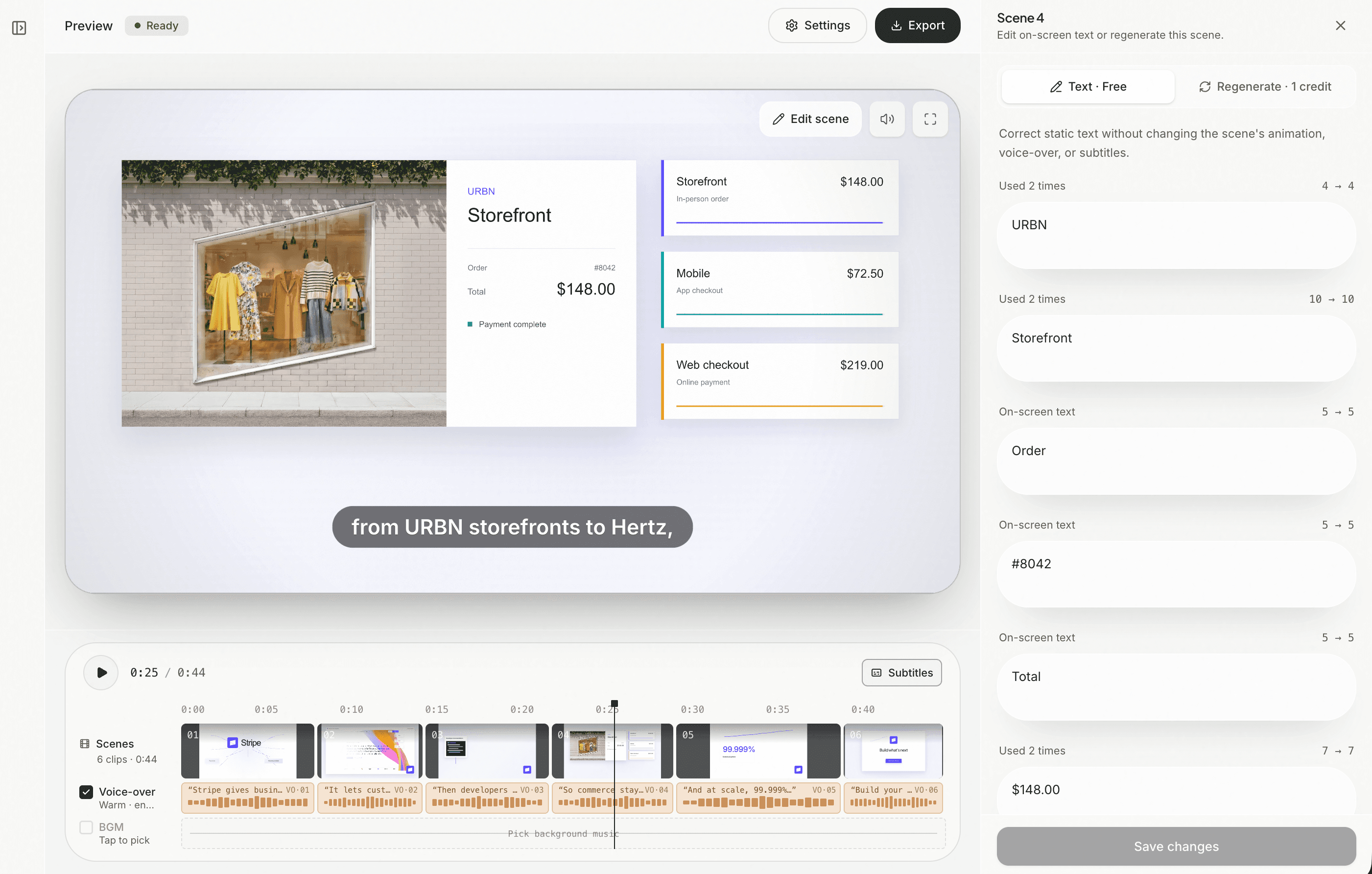
畫面文字編輯完全免費,並會保留原有的動畫、旁白、字幕、長度、轉場和版面。如果新文案明顯更長,Motionflare 會提醒它可能影響排版,但不會阻止你儲存修改。
如果需要更大的創意調整,同一個面板裡仍保留獨立的重新生成分頁。場景編輯器也會跟著時間軸中的目前場景切換,並在你離開前保護尚未儲存的修改。
4. 生成完成後,繼續掌控細節
專案設定現在把品牌、音樂和聲音選項集中在同一個地方。
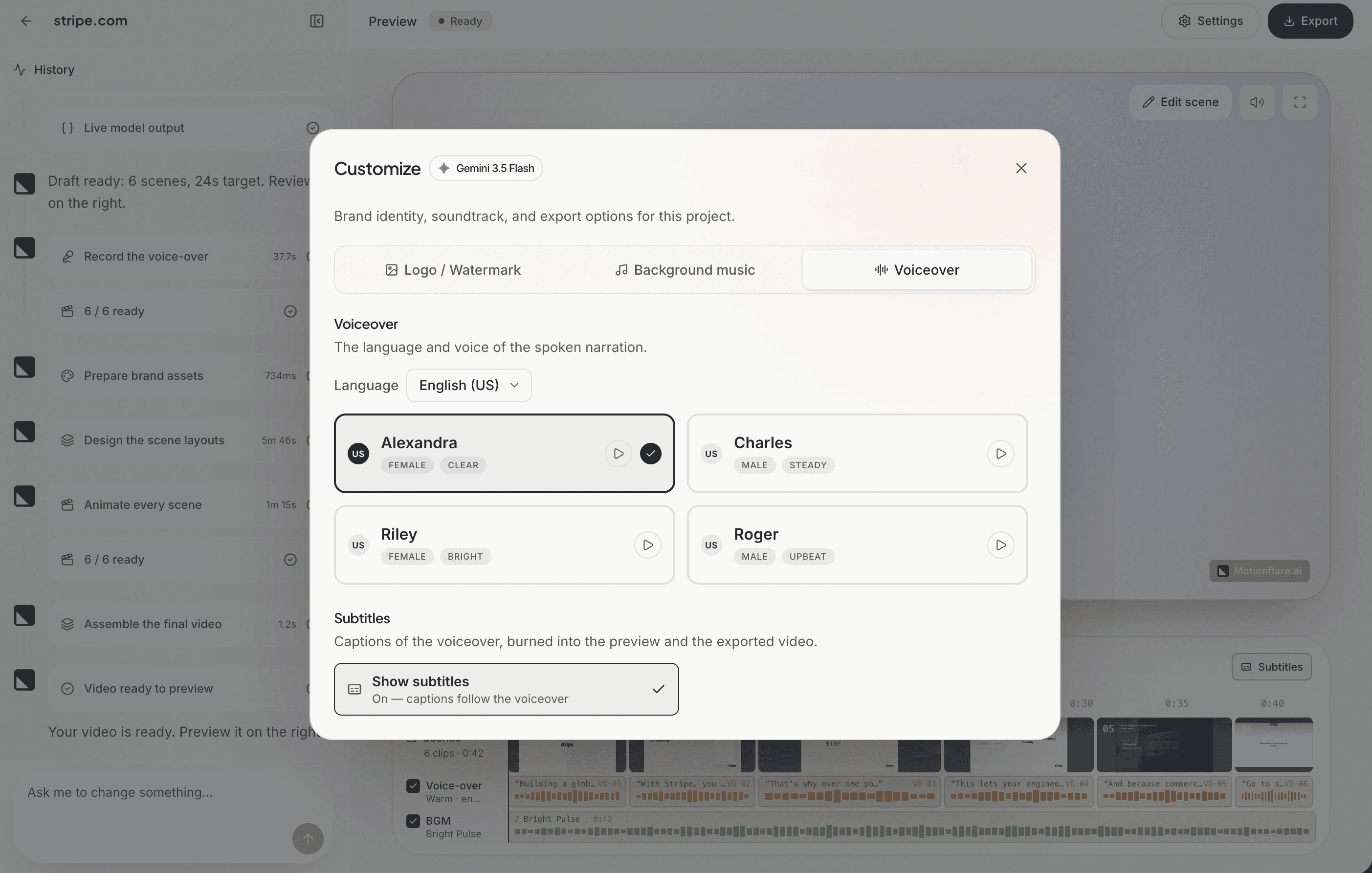
你可以替換專案 Logo、管理浮水印、更換背景音樂、調整音樂音量、選擇新的聲音、修改旁白語言,以及控制字幕顯示,不必從頭開始生成。
更換聲音時,Motionflare 現在只會重新生成聲音素材,並保留已完成的場景畫面。這表示你可以嘗試不同的表達方式,而不必讓 Motionflare 重新設計整支影片。
本次更新中的所有功能現已上線。
前往 Motionflare.ai 製作你的下一支影片,也歡迎告訴我們,你希望在更新日誌 05 中看到什麼。